
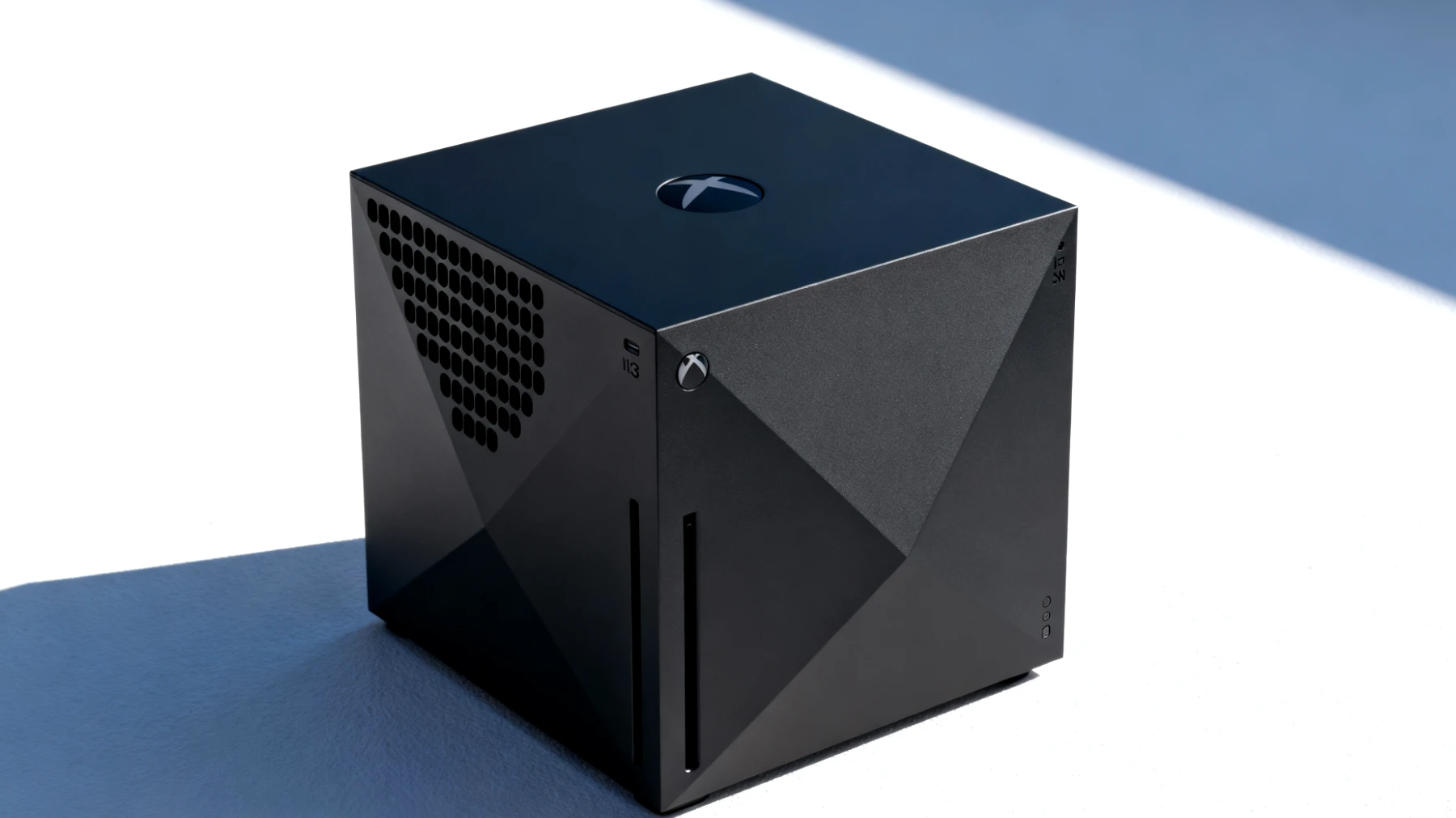
Wenn deine Xbox Series X oder Series S plötzlich zur Schnecke mutiert und Spiele gefühlt im Zeitlupentempo laden, kann das ganz schön frustrierend sein. Schließlich hast du dir diese Konsole genau wegen ihrer blitzschnellen SSD und beeindruckenden Performance zugelegt. Doch keine Sorge – in den meisten Fällen lässt sich das Problem mit einigen gezielten Handgriffen wieder in den Griff bekommen.
Warum wird meine Xbox plötzlich so langsam?
Bevor wir uns den Lösungen widmen, ist es hilfreich zu verstehen, warum die Konsole überhaupt ins Stocken gerät. Die Xbox Series X/S nutzt einen sogenannten Quick Resume-Modus und verschiedene Hintergrundprozesse, die im Laufe der Zeit den Arbeitsspeicher belasten können. Ähnlich wie bei einem PC, der wochenlang durchläuft, sammeln sich temporäre Daten und Cache-Informationen an, die das System ausbremsen. Hinzu kommt, dass die Konsole im Sofortstart-Modus niemals wirklich komplett herunterfährt – ein Umstand, der zwar praktisch ist, aber auch seine Schattenseiten hat.
Der vollständige Neustart – dein erster Rettungsanker
Der einfachste und oft effektivste Weg führt über einen kompletten Neustart der Konsole. Dabei wird nicht nur das System neu gestartet, sondern wirklich alle temporären Daten aus dem Arbeitsspeicher gelöscht. Dieser Prozess wird auch als Power Cycle bezeichnet und räumt gründlich auf. Halte die Xbox-Taste auf der Konsole selbst etwa 10 Sekunden lang gedrückt und warte, bis sich die Konsole vollständig ausgeschaltet hat und alle Lichter erloschen sind. Dann trennst du das Netzkabel von der Konsole für mindestens 30 Sekunden, schließt es wieder an und startest die Xbox normal.
Nutzer berichten regelmäßig, dass ihre Konsole nach diesem Vorgang wieder wie am ersten Tag läuft. In Foren finden sich zahlreiche Erfahrungsberichte von Spielern, deren Xbox Series X nach wochenlanger Nutzung extrem langsam wurde – mit Rucklern, Ladefehlern und verzögerten Eingaben von bis zu 10 Sekunden. Ein vollständiger Neustart erwies sich in diesen Fällen als die wirksamste Lösung.
Energiemodus anpassen für bessere Performance
Ein oft übersehener Faktor für Leistungsprobleme ist der gewählte Energiemodus. Die Xbox bietet zwei verschiedene Modi an, die sich fundamental unterscheiden. Der Sofortstart-Modus ist praktisch, weil die Konsole binnen Sekunden einsatzbereit ist. Allerdings bedeutet das auch, dass sie im Hintergrund ständig aktiv bleibt, Updates herunterlädt und Spiele im Quick Resume-Modus vorhält. Das kann langfristig zu Leistungseinbußen führen.
Der Energiesparmodus hingegen fährt die Xbox tatsächlich herunter. Das bedeutet zwar, dass sie etwa 45 Sekunden zum Starten benötigt, dafür aber jedes Mal mit einem frischen System startet. Um den Modus zu wechseln, öffnest du die Einstellungen, wählst Allgemein aus, rufst Energiemodus und Start auf und aktivierst den Energiesparmodus statt Sofortstart. Nach dieser Umstellung wird sich deine Konsole bei jedem Start komplett neu initialisieren, was die Systemstabilität deutlich verbessern kann.
Die Sache mit dem Speicherort – intern schlägt extern
Hier liegt häufig der Hase im Pfeffer: Nicht alle Speichermedien sind gleich schnell. Die interne SSD der Xbox Series X/S ist speziell für die Konsole optimiert und bietet deutlich höhere Übertragungsgeschwindigkeiten als herkömmliche externe USB-Festplatten. Öffne die Einstellungen und gehe zu System und dann Speicher. Hier siehst du alle angeschlossenen Speichergeräte und welche Spiele sich wo befinden.
Optimierte Spiele gehören auf die richtige SSD
Spiele, die für Xbox Series X/S optimiert sind, müssen zwingend auf der internen SSD oder der offiziellen Seagate Storage Expansion Card laufen, um ihre volle Leistung zu entfalten. Solltest du feststellen, dass Performance-hungrige Titel auf einer externen USB-Festplatte liegen, verschiebe sie auf die interne SSD. Das geht ganz einfach, indem du das Spiel im Menü markierst, die Optionen-Taste drückst, Verschieben oder Kopieren wählst und die interne SSD als Ziel auswählst.
Weitere Performance-Killer im Visier
Die Quick Resume-Funktion ermöglicht es, mehrere Spiele gleichzeitig im Hintergrund pausiert zu halten. Das ist zwar praktisch, kann aber auch auf die Performance drücken. Schließe Spiele, die du längere Zeit nicht spielst, vollständig über das Hauptmenü. Drücke dazu die Xbox-Taste, navigiere zum jeweiligen Spiel und wähle Spiel beenden. Auch wenn noch Platz auf deiner SSD ist, kann ein zu voller Speicher die Performance beeinträchtigen. Als Faustregel sollten mindestens 10 bis 15 Prozent des Speicherplatzes frei bleiben. Lösche nicht mehr benötigte Spiele oder verschiebe sie auf externe Speicher.
Netzwerkprobleme bei Online-Spielen
Falls speziell Online-Spiele langsam laden, liegt das Problem möglicherweise bei deiner Internetverbindung. Netzwerkkonflikte im Heimnetzwerk können die Download-Bandbreite erheblich beeinträchtigen, wenn mehrere Geräte gleichzeitig auf das Netzwerk zugreifen. Teste die Netzwerkgeschwindigkeit unter Einstellungen, dann Allgemein und Netzwerkeinstellungen. Bei WLAN-Verbindungen kann ein Wechsel zu einer Kabelverbindung deutliche Verbesserungen bringen. LAN-Kabel bieten grundsätzlich die stabilste Verbindung – viele Nutzer berichten von erheblichen Geschwindigkeitssteigerungen nach dem Umstieg vom WLAN auf eine kabelgebundene Verbindung.
Cache leeren für zusätzlichen Boost
Zusätzlich zum Power Cycle kannst du gezielt den Cache bestimmter Bereiche leeren. Navigiere dazu zu Einstellungen, dann Geräte und Verbindungen und schließlich Blu-ray. Wähle Persistenter Speicher aus. Hier kannst du den Cache für Blu-ray-Wiedergabe leeren, was bei Problemen mit Disc-basierten Spielen helfen kann. Diese Methode ist besonders wirksam, wenn deine Konsole beim Laden von physischen Spielen ins Stocken gerät.
Wenn nichts mehr hilft – der Reset als letzte Option
Sollten alle bisherigen Maßnahmen nicht greifen, bleibt noch die Option eines Konsolenresets. Dabei werden die Einstellungen zurückgesetzt, während deine Spiele und Apps erhalten bleiben. Du findest diese Funktion unter Einstellungen, dann System, Konsoleninformationen und Konsole zurücksetzen. Wähle hier unbedingt die Option Spiele und Apps zurücksetzen und beibehalten statt eines kompletten Werksresets. Nutzer berichten, dass ihre Konsole nach einem solchen Reset wieder mehrere Wochen lang einwandfrei funktionierte.
Die meisten Performance-Probleme bei der Xbox Series X/S lassen sich mit den beschriebenen Methoden beheben. Der vollständige Neustart mit getrenntem Netzkabel sollte immer dein erster Versuch sein – in vielen Fällen reicht das bereits aus. Die Umstellung auf den Energiesparmodus mag zwar ein paar Sekunden Komfort kosten, zahlt sich aber durch stabilere Performance aus. Und vergiss nicht: Optimierte Spiele gehören auf die interne SSD, nur dort können sie ihre wahre Geschwindigkeit entfalten. Bei anhaltenden Netzwerkproblemen lohnt sich der Wechsel vom WLAN zur Kabelverbindung. Mit diesen praktischen Tipps sollte deine Konsole wieder zu alter Stärke zurückfinden und dir das Gaming-Erlebnis bieten, für das du sie dir zugelegt hast.
Inhaltsverzeichnis