
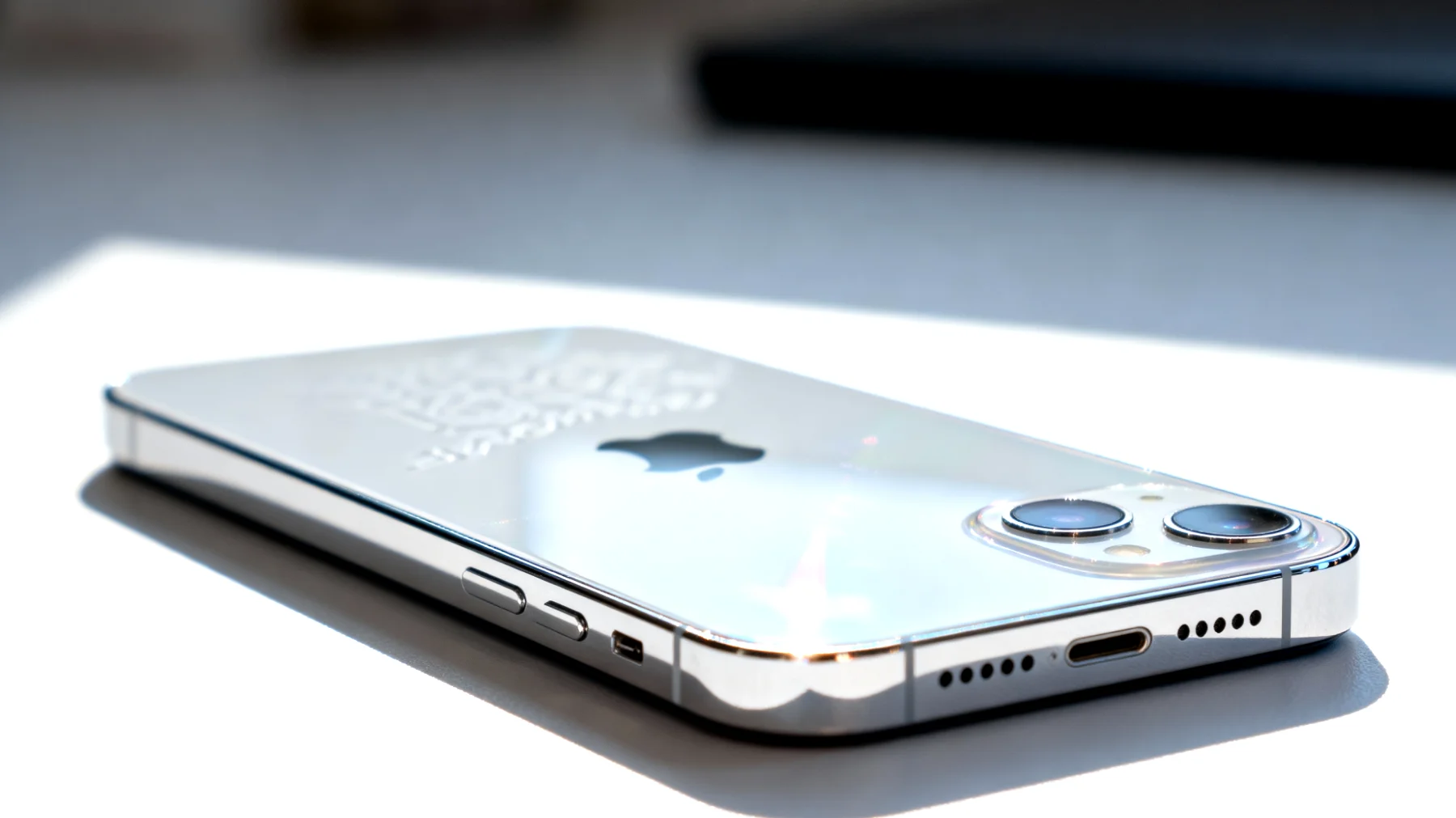
Nach dem Update auf eine neue iOS-Version erleben viele iPhone-Nutzer ein frustrierendes Phänomen: Der Akku entleert sich plötzlich deutlich schneller als gewohnt, oder das Aufladen dauert eine gefühlte Ewigkeit. Was zunächst nach einem Hardware-Problem aussieht, hat meist softwarebedingte Ursachen. Die gute Nachricht: Mit einigen gezielten Anpassungen in den Einstellungen lässt sich das Problem in den meisten Fällen beheben, ohne dass ein Besuch im Apple Store notwendig wird.
Warum iOS-Updates oft zu Akkuproblemen führen
Bei jedem größeren iOS-Update arbeitet das iPhone im Hintergrund auf Hochtouren. Fotos werden neu indiziert, Apps aktualisieren ihre Daten, und das System optimiert sich selbst für die neue Version. Dieser Prozess kann mehrere Tage dauern und erklärt, warum der Akku unmittelbar nach einem Update schneller leer wird. Apple bestätigt offiziell, dass diese Hintergrundaktivitäten je nach Datenmenge auf dem Gerät zwischen drei und fünf Tagen in Anspruch nehmen können. Doch wenn das Problem auch nach einer Woche noch besteht, sind andere Maßnahmen gefragt.
Die wichtigsten Sofortmaßnahmen gegen Akku-Probleme
Hintergrundaktualisierungen gezielt deaktivieren
Eine der größten versteckten Energiefresser auf dem iPhone sind Hintergrundaktualisierungen. Viele Apps laden ständig neue Inhalte herunter, auch wenn sie gerade nicht verwendet werden. Das mag bei der Nachrichten-App sinnvoll sein, ist aber für die meisten anderen Anwendungen völlig überflüssig.
Der Weg zur Lösung führt über Einstellungen, Allgemein und dann Hintergrundaktualisierung. Hier zeigt sich oft die Überraschung: Dutzende Apps haben standardmäßig die Erlaubnis, im Hintergrund aktiv zu sein. Besonders hungrig sind dabei Social-Media-Apps, Spiele und Wetter-Anwendungen. Wer hier radikal aufräumt und nur wirklich wichtigen Apps wie Messenger-Diensten die Hintergrundaktivität erlaubt, kann die Akkulaufzeit spürbar verlängern.
Bewegungseffekte als unterschätzte Stromfresser
Die eleganten Animationen und Parallax-Effekte, die iOS so geschmeidig wirken lassen, kosten Rechenleistung und damit Energie. Neuere iOS-Versionen führen zunehmend aufwendigere Benutzeroberflächen-Animationen ein, die mehr GPU- und CPU-Leistung beanspruchen und zu höherem Akkuverbrauch führen können.
Unter Einstellungen, Bedienungshilfen und Bewegung findet sich die Option Bewegung reduzieren. Nach der Aktivierung arbeitet das iPhone nicht nur energieeffizienter, sondern oft auch flüssiger, besonders auf älteren Modellen. Der visuelle Unterschied fällt dabei kaum ins Gewicht, die Bedienung bleibt intuitiv und angenehm.
Ortungsdienste kritisch überprüfen
Das GPS-Modul gehört zu den energieintensivsten Komponenten im iPhone. Problematisch wird es, wenn zahlreiche Apps dauerhaft auf den Standort zugreifen, oft ohne dass der Nutzer davon weiß. Eine Shopping-App braucht beispielsweise keine permanente Standortfreigabe, ebenso wenig wie Spiele oder Taschenrechner-Apps.
In den Einstellungen unter Datenschutz & Sicherheit und dann Ortungsdienste zeigt sich das volle Ausmaß. Hier sollte man App für App durchgehen und die Berechtigungen anpassen. Besonders clever ist die Option „Beim Verwenden der App“, die den Standortzugriff nur dann erlaubt, wenn die App tatsächlich geöffnet ist. Die Einstellung „Immer“ sollte nur wenigen, wirklich wichtigen Apps wie Karten oder Notfall-Apps vorbehalten bleiben.
Der erzwungene Neustart als Geheimwaffe
Manchmal hilft nur noch der digitale Reset-Knopf. Ein erzwungener Neustart unterscheidet sich vom normalen Ausschalten und kann festgefahrene Prozesse beenden, die im Hintergrund unnötig Energie verbrauchen. Diese Methode beseitigt kleinere Softwarefehler, die sich negativ auf die Akkuleistung auswirken. Die Durchführung variiert je nach iPhone-Modell leicht, aber bei neueren Geräten funktioniert es so:

- Die Lauter-Taste kurz drücken und sofort wieder loslassen
- Die Leiser-Taste kurz drücken und sofort wieder loslassen
- Die Seitentaste gedrückt halten, bis das Apple-Logo erscheint
Dieser Vorgang löscht keine Daten und ist völlig sicher. Viele Nutzer berichten, dass ihr iPhone nach diesem Neustart wieder normal lädt und die Akkulaufzeit sich deutlich verbessert hat. Es lohnt sich, diese Methode als erste Maßnahme auszuprobieren, bevor man sich durch die Einstellungen arbeitet.
Weitere versteckte Akkukiller aufspüren
Über die Akkustatistik in den Einstellungen unter Batterie lassen sich Energiefresser identifizieren. Hier zeigt iOS detailliert, welche Apps in den letzten 24 Stunden oder zehn Tagen am meisten Strom verbraucht haben. Apps, die unverhältnismäßig viel Energie beanspruchen, ohne häufig genutzt zu werden, sollten kritisch hinterfragt werden.
Manchmal hilft es auch, eine besonders stromhungrige App komplett zu deinstallieren und neu zu installieren. Fehlerhafte App-Daten können nämlich dazu führen, dass Anwendungen im Hintergrund in Endlosschleifen geraten und permanent Prozessorleistung beanspruchen.
Automatische Downloads und Updates überdenken
Apple hat die automatischen Downloads und App-Updates als Komfortfunktion gedacht, doch sie können zum Problem werden. Besonders wenn das iPhone nachts nicht am Ladegerät hängt, können diese Prozesse den Akku leeren. Unter Einstellungen und App Store lassen sich diese Automatismen deaktivieren oder so einstellen, dass sie nur bei WLAN-Verbindung und während des Ladevorgangs aktiv werden.
Wenn nichts hilft: Radikale Maßnahmen
In hartnäckigen Fällen kann eine Rücksetzung der Netzwerkeinstellungen Wunder wirken. Diese Option findet sich unter Einstellungen, Allgemein, iPhone übertragen/zurücksetzen, Zurücksetzen und dann Netzwerkeinstellungen zurücksetzen. Dabei gehen zwar gespeicherte WLAN-Passwörter verloren, aber fehlerhafte Netzwerkkonfigurationen, die den Akku belasten, werden beseitigt.
Eine noch drastischere Methode ist die komplette Neuinstallation von iOS über iTunes oder den Finder am Mac. Diese Option sollte aber wirklich nur als letzte Maßnahme in Betracht gezogen werden, wenn alle anderen Versuche gescheitert sind. Wichtig zu wissen: Die Hintergrundprozesse nach einem Update müssen unabhängig davon durchlaufen werden, ob vorher ein Reset durchgeführt wurde. Ein solcher Schritt würde lediglich zusätzliche Arbeit verursachen, da alle Einstellungen und Daten neu eingerichtet werden müssten.
Langfristige Akkupflege für maximale Lebensdauer
Über die akute Problemlösung hinaus lohnt es sich, einige grundsätzliche Gewohnheiten zu entwickeln. Die Funktion „Optimiertes Laden“ unter Einstellungen, Batterie und dann Batteriezustand & Laden sollte aktiviert sein. Sie lernt die individuellen Ladegewohnheiten und hält den Akku gezielt bei 80 Prozent, bis das Gerät voraussichtlich benötigt wird. Erst kurz bevor der Nutzer das iPhone üblicherweise vom Ladegerät nimmt, wird der Ladevorgang auf 100 Prozent fortgesetzt. Diese Strategie reduziert die Belastung der Batterie erheblich.
Extreme Temperaturen sind Gift für jeden Lithium-Ionen-Akku. Das iPhone sollte weder in der prallen Sonne liegen noch bei Minusgraden längere Zeit im Auto bleiben. Apple empfiehlt einen Betriebsbereich zwischen 16 und 22 Grad Celsius für optimale Akkuleistung.
Mit diesen Maßnahmen lässt sich das Problem langsamer Ladevorgänge und schneller Entladung in den allermeisten Fällen beheben. Wer seinem iPhone einige Tage Zeit gibt und es in dieser Phase normal nutzt, wird in den allermeisten Fällen zur gewohnten Akkuleistung zurückkehren. Alle beschriebenen Schritte lassen sich ohne technisches Spezialwissen in wenigen Minuten durchführen und kosten keinen Cent.
Inhaltsverzeichnis