
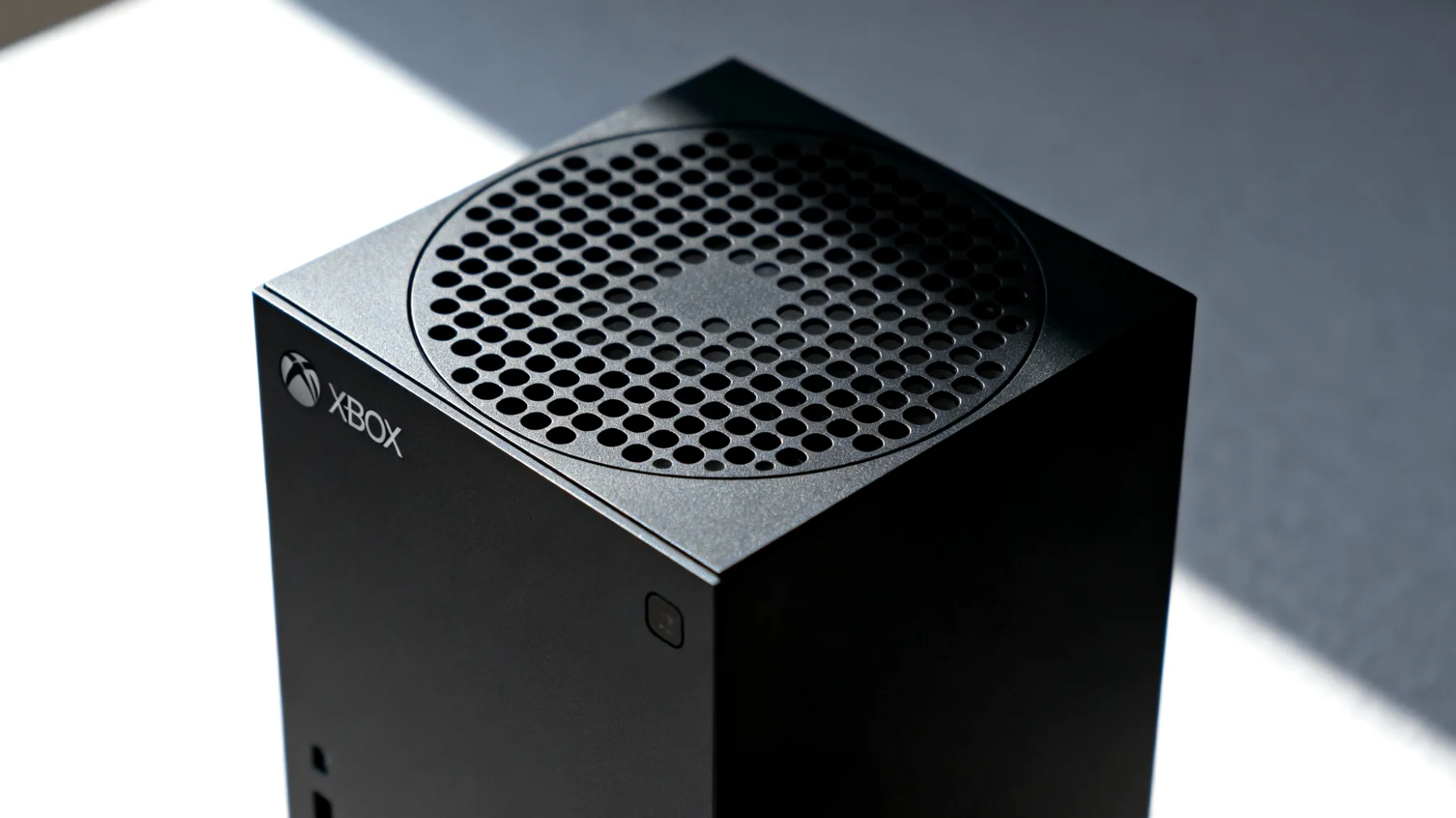
Wer sich eine Xbox Series X oder Series S zugelegt hat, erwartet blitzschnelle Ladezeiten und ein flüssiges Spielerlebnis. Die verbaute SSD-Technologie verspricht genau das – doch manchmal will der Traum vom schnellen Gaming einfach nicht wahr werden. Wenn eure Spiele gefühlt eine Ewigkeit zum Laden brauchen, seid ihr nicht allein mit diesem Problem. Die gute Nachricht: In den meisten Fällen lässt sich das relativ einfach beheben.
Warum laden manche Spiele auf der Xbox so langsam?
Der Hauptgrund für lahme Ladezeiten liegt meist in der Speicherkonfiguration. Microsoft hat bei der aktuellen Konsolengeneration einen klaren Schnitt gemacht: Für Xbox Series X/S optimierte Spiele sind darauf ausgelegt, die Geschwindigkeit der internen NVMe-SSD voll auszureizen. Diese erreicht Übertragungsraten von bis zu 2,4 GB/s bei Rohdaten – ein gewaltiger Sprung gegenüber den mechanischen Festplatten der Vorgängergeneration.
Das Problem entsteht, wenn ihr Spiele auf einer externen USB-HDD installiert habt. Diese traditionellen Festplatten mit rotierenden Magnetscheiben sind deutlich langsamer – ein Bruchteil der SSD-Geschwindigkeit. Für aktuelle Xbox Series Titel ist das schlichtweg zu langsam, was zu Ladezeiten führt, die an die Xbox One erinnern.
Wichtig zu wissen: Eine zu volle SSD kann ebenfalls zu spürbaren Performance-Einbußen führen. Als Faustregel sollten mindestens 20 Prozent des Speichers frei bleiben, damit Microsoft das System optimal verwalten kann. Wer seine Konsole bis zum letzten Megabyte vollstopft, riskiert nicht nur längere Ladezeiten, sondern auch Ruckler beim Spielen.
So findet ihr heraus, wo eure Spiele gespeichert sind
Bevor ihr etwas ändert, solltet ihr erst einmal prüfen, wo sich die betroffenen Spiele befinden. Navigiert dazu in die Einstellungen eurer Konsole und wählt Speicher aus. Hier seht ihr alle angeschlossenen Speichergeräte. Unter Spiele und Apps verwalten könnt ihr jedes installierte Spiel einzeln überprüfen und seht auf einen Blick, ob es auf der internen SSD oder einer externen Festplatte liegt.
Besonders wichtig: Spiele mit dem Label „Optimiert für Xbox Series X|S“ sollten zwingend auf schnellem Speicher liegen. Diese Titel nutzen spezielle Features wie DirectStorage und können ihr volles Potenzial nur auf der internen SSD oder einer offiziellen Seagate Speichererweiterungskarte entfalten.
Spiele auf die interne SSD verschieben
Der Umzug eurer Spiele ist unkompliziert und dauert je nach Größe nur wenige Minuten. Öffnet Einstellungen > Speicher > Spiele und Apps verwalten und wählt das gewünschte Spiel aus. Drückt die Menü-Taste auf eurem Controller und wählt Verschieben. Anschließend könnt ihr die interne SSD als Zielort auswählen. Plant diesen Vorgang am besten für einen Zeitpunkt ein, an dem ihr nicht spielen wollt, denn größere Titel können durchaus 100 GB oder mehr auf die Waage bringen.
Welche Spiele brauchen wirklich die schnelle SSD?
Hier wird es interessant: Nicht jedes Spiel benötigt zwingend die schnelle SSD. Xbox One Spiele, die nicht speziell für die neue Generation optimiert wurden, laufen problemlos von einer externen HDD. Sie wurden ohnehin für die langsamere Hardware entwickelt und profitieren zwar von etwas kürzeren Ladezeiten auf der SSD, der Unterschied ist aber meist nicht dramatisch.
Anders sieht es bei Xbox Series X/S optimierten Titeln aus. Diese Spiele können ausschließlich auf der internen SSD oder der offiziellen Seagate-Erweiterungskarte gestartet werden. Die Konsole verhindert das Ausführen dieser Spiele von herkömmlichen externen Speichermedien – selbst wenn ihr eine schnelle externe SSD per USB anschließt. Das liegt an den speziellen Anforderungen der neuen Generation, die nur die hauseigene SSD-Architektur erfüllt.
Die Strategie ist also klar: Nutzt die wertvolle interne SSD ausschließlich für Xbox Series X/S optimierte Titel. Ältere Spiele, Indie-Games oder Titel, die ihr gerade nicht aktiv spielt, dürfen ruhig auf der externen Festplatte bleiben. So holt ihr das Maximum aus dem begrenzten internen Speicher heraus.
Die offizielle Speichererweiterung als Premium-Lösung
Wenn euch die 512 GB bei der Series S oder 1 TB bei der Series X nicht ausreichen, bietet Microsoft eine offizielle Erweiterung an. Diese kompakte Karte wird einfach in den entsprechenden Slot auf der Rückseite der Konsole gesteckt und bietet exakt die gleiche Performance wie die interne SSD. Der Nachteil liegt auf der Hand: Der Preis. Die Expansion Card ist deutlich teurer als herkömmliche externe SSDs.
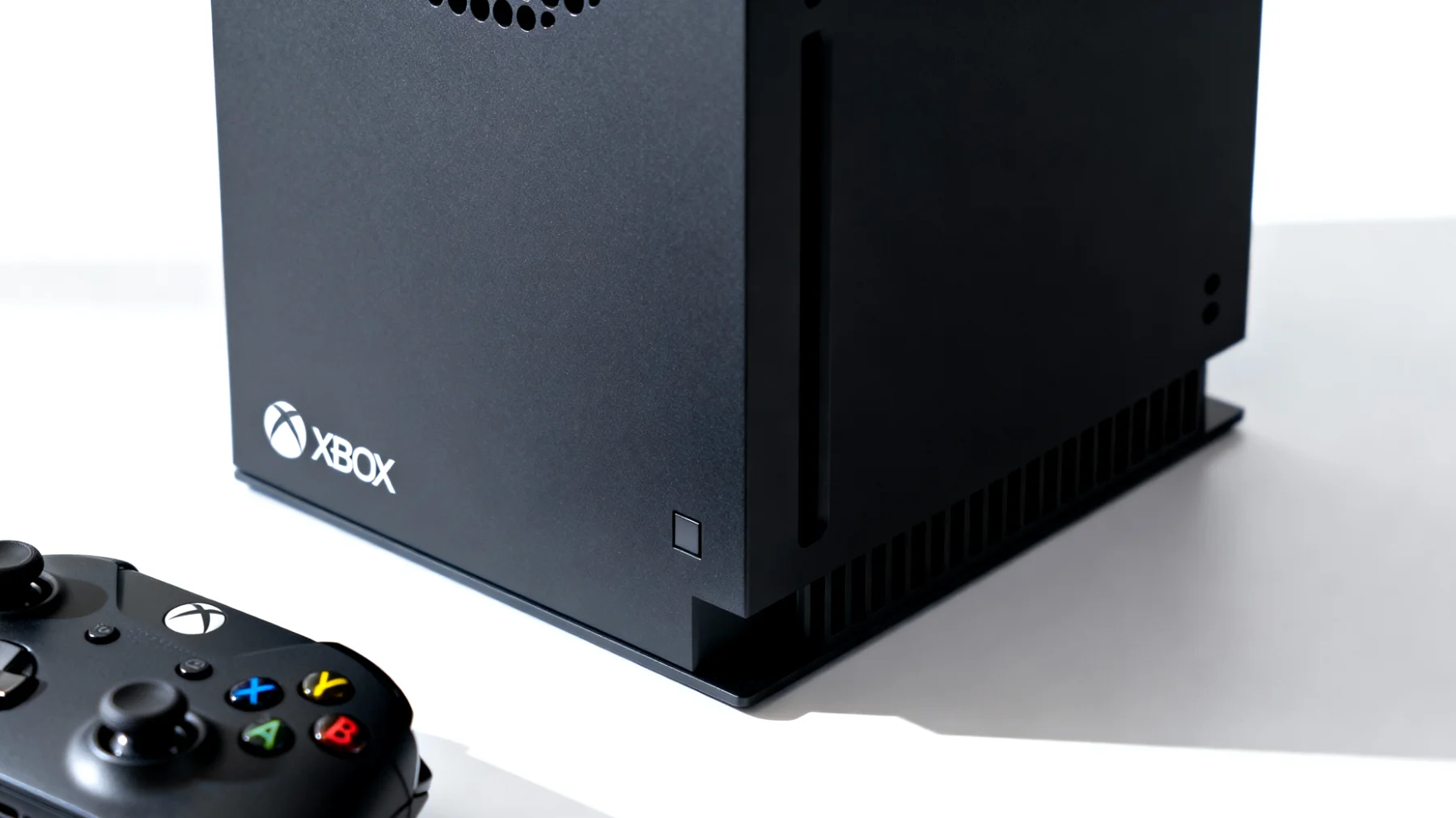
Dafür bekommt ihr aber die Garantie, dass wirklich alle Spiele darauf laufen – ohne Kompromisse bei der Geschwindigkeit. Für Vielpieler, die mehrere aktuelle AAA-Titel gleichzeitig installiert haben möchten, kann sich die Investition durchaus lohnen. Inzwischen sind auch größere Varianten mit 2 TB verfügbar, und die Preise sinken allmählich.
Cleveres Speichermanagement als günstige Alternative
Nicht jeder möchte oder kann sich eine teure Speichererweiterung leisten. Zum Glück gibt es clevere Alternativen. Eine externe USB-HDD oder -SSD kann als Parkplatz für Spiele dienen. Während ihr Xbox One-Spiele direkt von externen Speichern installieren und spielen könnt, funktioniert das bei Xbox Series X/S-optimierten Titeln nicht. Diese müssen zuerst auf die interne SSD oder die offizielle Expansion Card verschoben werden, bevor ihr sie starten könnt.
Die externe Festplatte dient bei Next-Gen-Spielen also hauptsächlich als Archiv. Ihr könnt Titel, die ihr gerade nicht spielt, dorthin verschieben und bei Bedarf zurück auf die interne SSD holen. Das Verschieben geht deutlich schneller als ein kompletter Neudownload und spart Datenvolumen – ein echter Vorteil bei begrenztem Internetvolumen. Nutzt außerdem die automatische Cloud-Synchronisation von Xbox Game Pass. Viele Spiele des Abonnements könnt ihr bei Bedarf schnell neu installieren, ohne Speicherplatz dauerhaft zu blockieren.
Microsoft arbeitet kontinuierlich an Software-Updates, die das Speichermanagement verbessern. Inzwischen könnt ihr beispielsweise nicht benötigte Sprachdateien oder bestimmte Spielmodi deinstallieren, um Platz zu sparen. Bei manchen Multiplayer-Titeln könnt ihr etwa die Kampagne löschen und nur den Online-Modus behalten.
Performance-Unterschiede in der Praxis
Um euch eine Vorstellung zu geben: Aktuelle Xbox Series X/S optimierte Spiele laden von der internen SSD deutlich schneller als von externen Festplatten. Die Unterschiede können erheblich sein – wir sprechen von Ladezeiten, die sich um ein Vielfaches verkürzen. Bei Open-World-Titeln mit großen Spielwelten sind diese Verbesserungen besonders spürbar.
Für Online-Multiplayer-Titel bedeuten lange Ladezeiten nicht nur Wartezeit für euch, sondern manchmal auch für eure Mitspieler. Niemand will derjenige sein, der das Team beim Match-Start aufhält. Gerade in kompetitiven Modi kann jede Sekunde zählen.
Häufige Missverständnisse aufgeklärt
Ein verbreiteter Irrtum: Manche Spieler denken, dass externe SSDs über USB die gleiche Leistung wie die interne SSD bringen. Das stimmt leider nicht. Zwar sind externe SSDs deutlich schneller als HDDs, aber durch die USB-Schnittstelle und fehlende DirectStorage-Unterstützung erreichen sie nicht die volle Performance. Xbox Series optimierte Spiele lassen sich auf herkömmlichen externen SSDs gar nicht erst starten – die Konsole erlaubt nur die Ausführung von der internen SSD oder der offiziellen Seagate-Karte.
Ein weiteres Missverständnis betrifft die Installations-Optionen. Wenn ihr ein neues Spiel herunterladet, könnt ihr direkt den Speicherort wählen. Achtet hier von Anfang an darauf, Series X/S Spiele auf der richtigen SSD zu installieren – das erspart euch nachträgliches Verschieben. Bei Xbox One-Titeln habt ihr hingegen freie Wahl.
Auch das Feature Quick Resume kann Speicherplatz beanspruchen. Die Funktion erlaubt es, mehrere Spiele gleichzeitig im Pausenzustand zu halten und sekundenschnell zwischen ihnen zu wechseln. Dafür speichert die Konsole jedoch Snapshots der Spielstände, die ebenfalls Platz auf der SSD belegen. Wer jeden Gigabyte optimieren möchte, kann Quick Resume für einzelne Spiele deaktivieren.
Die richtige Speicherstrategie macht den Unterschied
Das Laden-Problem bei der Xbox Series X/S ist also meist hausgemacht und lässt sich mit ein paar gezielten Handgriffen in den Griff bekommen. Der Schlüssel liegt in der richtigen Speicherstrategie: Nutzt die schnelle interne SSD für aktuelle Xbox Series-Titel und haltet mindestens 20 Prozent des Speichers frei, damit das System reibungslos läuft. Ältere Xbox One-Spiele könnt ihr bedenkenlos auf einer externen Festplatte parken.
Wer regelmäßig zwischen vielen modernen Spielen wechselt, kommt um eine Erweiterung kaum herum. Die offizielle Seagate-Speicherkarte ist die komfortabelste, aber auch teuerste Lösung. Als günstigere Alternative dient eine externe Festplatte als Archiv – mit dem kleinen Umweg über das Verschieben bei Next-Gen-Titeln. Der Unterschied zwischen frustrierendem Warten und sofortigem Gaming liegt oft nur einen Verschiebe-Vorgang entfernt. Mit cleverer Speicherverwaltung holt ihr aus eurer Konsole die Performance heraus, für die Microsoft sie entwickelt hat.
Inhaltsverzeichnis