
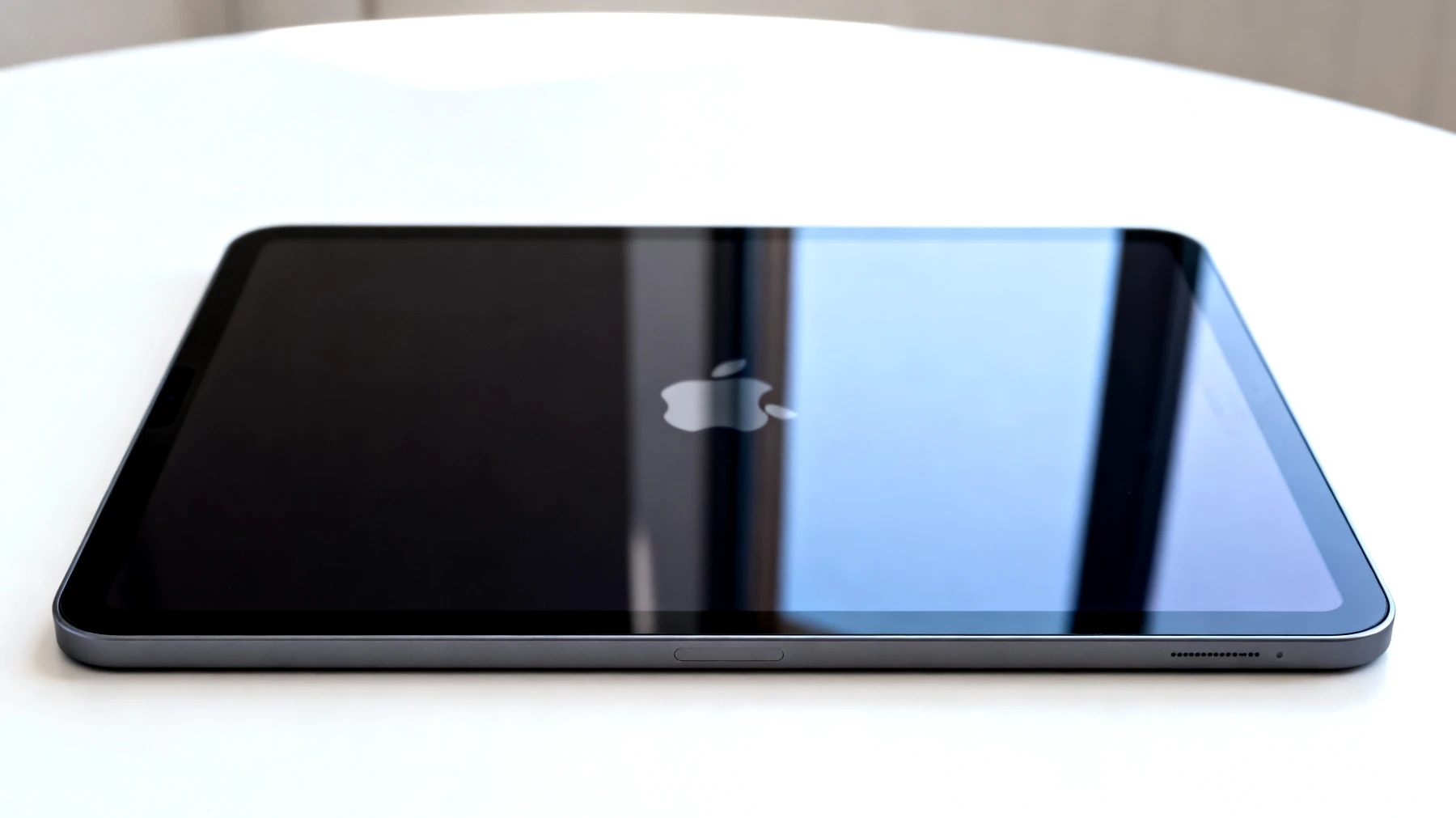
Das iPad bietet weit mehr Möglichkeiten für Multitasking, als die meisten Nutzer vermuten. Während viele das Split View Feature kennen, nutzen nur wenige die versteckten Tastaturkurzbefehle und Gestensteuerungen, die den Workflow erheblich beschleunigen können. Wer produktiv mit seinem iPad arbeiten möchte, sollte diese Tricks unbedingt kennen – sie verwandeln das Tablet in eine echte Produktivitätsmaschine.
Split View intelligent aktivieren: Die versteckten Methoden
Die meisten iPad-Nutzer aktivieren Split View über die drei Punkte am oberen Bildschirmrand einer App – ein funktionierender, aber umständlicher Weg. Es gibt jedoch deutlich elegantere Methoden, die kaum jemand kennt. Der Schlüssel liegt in der Kombination aus Multitasking-Modus und präziser Gestensteuerung.
Die erste Profi-Methode funktioniert direkt aus dem Multitasking-Modus heraus: Wische mit einem Finger vom unteren Bildschirmrand nach oben, um alle geöffneten Apps anzuzeigen. Halte nun das Icon der gewünschten App gedrückt und ziehe es auf eine bereits geöffnete App. Das System erkennt automatisch deine Absicht und startet den Split View. Diese Methode ist besonders nützlich, wenn du zwischen verschiedenen App-Kombinationen wechseln möchtest, ohne den aktuellen Arbeitsablauf zu unterbrechen.
Die Vier-Finger-Geste für Fortgeschrittene
Noch schneller geht es mit der Vier-Finger-Wischgeste: Lege vier Finger auf den Bildschirm und wische nach oben. Sofort erscheint die Übersicht aller geöffneten Apps in einer aufgeräumten Darstellung. Von hier aus lassen sich zwei beliebige Apps für den Split View kombinieren. Der Vorteil dieser Methode liegt in der Geschwindigkeit – mit etwas Übung wird die Bewegung zur Routine und spart täglich wertvolle Sekunden.
Warum diese Methoden den Unterschied machen
Die Performance-Verbesserung durch diese Techniken liegt nicht nur in der eingesparten Zeit pro Aktion. Vielmehr geht es um den Workflow selbst: Wer flüssig zwischen Apps wechseln kann, ohne den Gedankengang zu unterbrechen, arbeitet konzentrierter und effizienter. Gerade bei komplexen Aufgaben – etwa beim Recherchieren in Safari während gleichzeitig Notizen in einer anderen App entstehen – macht sich dieser Unterschied bemerkbar.
Optimale Anwendungsszenarien
Die Split View-Tricks entfalten ihr Potenzial besonders in folgenden Situationen:
- Content-Erstellung: Recherchiere in Safari oder einem PDF-Reader, während du parallel in Notes oder Pages schreibst
- E-Mail-Bearbeitung: Behalte deinen Kalender oder eine Aufgabenliste im Blick, während du E-Mails beantwortest
- Videokonferenzen: Kombiniere Zoom oder Teams mit Notizen-Apps für effektivere Meetings
- Kreativarbeit: Nutze Referenzbilder in einer App, während du in Procreate oder Affinity Designer arbeitest
- Programmierung: Zeige Dokumentation neben dem Code-Editor an
Erweiterte Multitasking-Techniken für Profis
Die beschriebenen Methoden sind erst der Anfang. Das iPad-Betriebssystem bietet weitere versteckte Features, die das Multitasking auf ein neues Level heben. Slide Over lässt sich mit Split View kombinieren – du kannst also eine dritte App vom rechten Bildschirmrand hereinziehen, während bereits zwei Apps im Split View aktiv sind. Allerdings gibt es hier Einschränkungen: Eine gestapelte Ansicht mehrerer Apps in Slide Over ist nicht möglich, und die Funktion steht im Vollbildmodus nicht zur Verfügung.

Drag & Drop aus dem Dock nutzen
Mit aktuellen iPadOS-Versionen funktioniert Drag & Drop wieder zuverlässig. Du kannst Apps direkt aus dem Dock oder den Spotlight-Suchergebnissen in den Split View oder Slide Over ziehen. Beim Ziehen erscheint eine praktische Vorschau, die dir dynamisch zeigt, wie die App geöffnet wird. Diese Methode macht das Arbeiten mit mehreren Apps deutlich intuitiver und schneller.
Häufige Fehler und wie du sie vermeidest
Bei der Nutzung von Split View stolpern viele Anwender über dieselben Hindernisse. Der häufigste Fehler: Zu hastige Gesten werden vom System nicht erkannt. Die Vier-Finger-Wischbewegung muss bewusst und mit leichtem Druck ausgeführt werden – ein schnelles, flüchtiges Wischen registriert das iPad oft nicht zuverlässig.
Ein weiteres Problem tritt beim Ziehen von App-Icons auf: Wenn du das Icon zu früh loslässt oder nicht präzise genug auf die Ziel-App ziehst, bricht der Vorgang ab. Die Lösung liegt in der Geduld – halte das Icon fest gedrückt, bis es leicht vergrößert erscheint und sich vom Hintergrund abhebt. Erst dann solltest du mit dem Ziehen beginnen.
Kompatibilitätsfragen klären
Nicht alle Apps unterstützen Split View vollständig. Manche Entwickler haben diese Funktion bewusst deaktiviert, meist bei Spielen oder speziellen Media-Apps. Das iPad zeigt in solchen Fällen einen Hinweis an. Wenn eine App sich weigert, im Split View-Modus zu starten, liegt das also nicht an fehlerhafter Bedienung, sondern an Entwicklerentscheidungen.
Performance-Auswirkungen im Blick behalten
Split View beansprucht natürlich mehr Systemressourcen als die Nutzung einer einzelnen App. Bei älteren iPad-Modellen kann das spürbar werden, besonders wenn ressourcenintensive Apps parallel laufen. Moderne iPads handhaben Multitasking jedoch in der Regel problemlos. Bei merklicher Verlangsamung hilft es, Apps komplett zu schließen, die im Hintergrund nicht benötigt werden.
Akkumanagement beim Multitasking
Zwei parallel aktive Apps bedeuten auch erhöhten Stromverbrauch. Wer unterwegs ohne Netzteil arbeitet, sollte Split View strategisch einsetzen. Für einfache Aufgaben reicht oft eine App mit gelegentlichem Wechsel. Die gleichzeitige Anzeige macht vor allem bei Aufgaben Sinn, die tatsächlich konstanten Blick auf beide Apps erfordern.
Anpassungen für verschiedene iPad-Generationen
Die exakte Ausführung der Gesten variiert leicht zwischen iPad-Modellen. iPads ohne Home-Button reagieren etwas sensitiver auf Wischgesten vom unteren Rand. Bei älteren Modellen mit Home-Button muss die Aufwärtsbewegung bewusster ausgeführt werden. Nimm dir Zeit, die Gesten auf deinem spezifischen Modell zu trainieren – nach wenigen Versuchen entwickelt sich ein Gefühl für den richtigen Bewegungsablauf.
Integration in den Alltag: Praxis-Tipps
Der wahre Nutzen dieser Techniken zeigt sich erst bei regelmäßiger Anwendung. Setze dir das Ziel, eine Woche lang bewusst mit den beschriebenen Methoden zu arbeiten. Nach dieser Eingewöhnungsphase werden die Gesten zur Selbstverständlichkeit. Besonders effektiv: Identifiziere deine drei häufigsten App-Kombinationen und übe gezielt das schnelle Öffnen dieser Paare.
Viele Nutzer berichten, dass sie nach dem Erlernen dieser Tricks ihr iPad deutlich häufiger für komplexe Aufgaben nutzen, die sie zuvor am Laptop erledigt hätten. Das Tablet wird vom reinen Konsum-Gerät zum vollwertigen Arbeitswerkzeug – eine Transformation, die maßgeblich von flüssigem Multitasking abhängt.
Inhaltsverzeichnis