
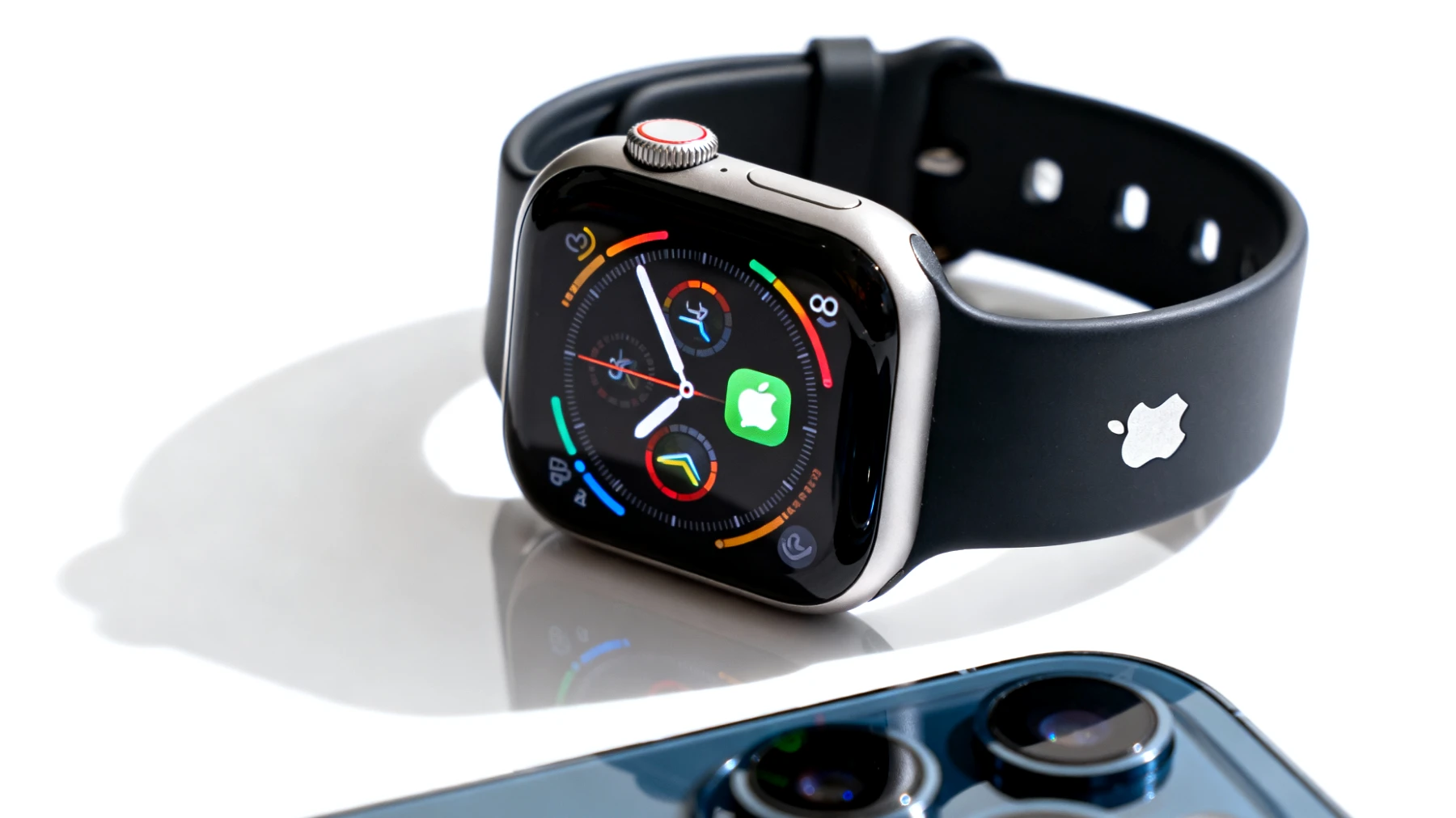
Die Apple Watch hat sich längst vom bloßen Fitness-Tracker zum unverzichtbaren Begleiter im Alltag entwickelt. Doch wie bei jedem smarten Gerät gilt: Nur mit aktueller Software läuft alles rund. Wer morgens aufwacht und feststellt, dass seine Uhr über Nacht ein Update verpasst hat, kennt das frustrierende Gefühl. Dabei lässt sich dieser Prozess vollständig automatisieren – wenn man weiß, wie.
Warum automatische watchOS-Updates mehr sind als nur Bequemlichkeit
Viele Nutzer unterschätzen die Bedeutung regelmäßiger Systemaktualisierungen. Dabei geht es nicht nur um neue Zifferblätter oder zusätzliche Trainingsmodi. watchOS-Updates schließen kritische Sicherheitslücken, die Angreifer sonst ausnutzen könnten. Besonders brisant: Deine Apple Watch speichert sensible Gesundheitsdaten, Zahlungsinformationen und Zugangsdaten für dein Zuhause.
Die gute Nachricht: Apple hat einen Mechanismus entwickelt, der diese Updates im Hintergrund erledigt, während du schläfst. Das Problem ist nur, dass viele diese Funktion entweder nicht kennen oder falsch konfigurieren. Das Ergebnis sind veraltete Systeme, die anfällig für Probleme sind und interessante Features verpassen.
Die drei Säulen erfolgreicher automatischer Updates
Damit deine Apple Watch nachts eigenständig Updates installieren kann, müssen drei Bedingungen gleichzeitig erfüllt sein. Fehlt auch nur eine, wartet das Gerät geduldig – manchmal wochenlang – auf die nächste Gelegenheit.
Erstens: Ausreichend Akkukapazität
Während der Installation darf die Uhr keinesfalls ausgehen, sonst drohen Softwareprobleme, die nur Apple selbst beheben kann. Wer seine Watch täglich bis zum letzten Prozent nutzt und erst spätabends auflädt, könnte diese Hürde verfehlen.
Ein praktischer Tipp: Leg deine Apple Watch bereits nach dem Abendessen auf das Ladegerät. So erreicht sie ausreichend Akku deutlich vor Mitternacht – dem Zeitfenster, in dem Apple bevorzugt Updates ausrollt. Moderne Modelle laden ohnehin so schnell, dass eine Stunde völlig ausreicht.
Zweitens: Physische Nähe zum iPhone
Die Apple Watch kommuniziert während des Update-Prozesses intensiv mit dem gekoppelten iPhone. Beide Geräte müssen sich in Bluetooth-Reichweite befinden, idealerweise im selben Raum. Wer sein iPhone nachts in der Küche lädt, während die Watch im Schlafzimmer am Nachttisch liegt, sabotiert den automatischen Prozess.
Interessanterweise reicht Bluetooth allein nicht aus. Die Watch lädt die Updatedateien über das iPhone herunter, das wiederum eine WLAN-Verbindung benötigt. Mobile Daten funktionieren hier nicht – selbst wenn du ein Cellular-Modell besitzt. Apple hat diese Einschränkung bewusst eingebaut, um Datenvolumen zu schonen und Stabilität zu gewährleisten.
Drittens: Stabile WLAN-Verbindung
Dein iPhone muss während des gesamten Download- und Installationsprozesses mit einem WLAN verbunden sein. watchOS-Updates können zwischen 200 Megabyte und über einem Gigabyte groß sein – über mobile Daten würde das nicht nur lange dauern, sondern auch dein Kontingent belasten. Prüfe also, ob dein iPhone nachts tatsächlich im WLAN eingebucht ist und nicht versehentlich nur über LTE kommuniziert.
Die eigentliche Konfiguration: Zwei Wege führen zum Ziel
Nachdem die Rahmenbedingungen geklärt sind, geht es an die technische Einrichtung. Du hast dabei zwei Möglichkeiten: entweder direkt auf der Apple Watch oder komfortabler über dein iPhone. Direkt auf der Watch öffnest du die Einstellungen-App, tippst auf „App Store“ und aktivierst dort die Option „Automatische Updates“. Diese Methode eignet sich besonders, wenn du dein iPhone gerade nicht zur Hand hast.
Die Alternative: Öffne die Watch-App auf deinem iPhone – zu erkennen am schwarzen Icon mit der Seitenansicht einer Apple Watch. Falls du mehrere Uhren gekoppelt hast, wähle zunächst das richtige Gerät aus. Navigiere zu den Update-Einstellungen und aktiviere dort die automatischen Updates. Der Schalter sollte grün leuchten, wenn die Funktion eingeschaltet ist. Ab diesem Moment übernimmt deine Watch die Verantwortung für ihre eigene Aktualität – vorausgesetzt, die drei genannten Bedingungen sind erfüllt.
Versteckte Stolperfallen, die selbst Profis übersehen
Selbst bei korrekter Konfiguration kann es zu Problemen kommen. Ein häufiger Fehler: Der iPhone-Stromsparmodus. Wenn dieser aktiviert ist, deaktiviert iOS automatisch bestimmte Hintergrundfunktionen – darunter auch die Kommunikation mit der Apple Watch für Updates. Prüfe in den iPhone-Einstellungen unter „Batterie“, ob der Stromsparmodus nachts aktiv wird.
Ein weiteres Problem betrifft Beta-Versionen. Wer am Apple Beta Software Program teilnimmt, erhält frühere Vorabversionen von watchOS. Diese werden jedoch nicht automatisch installiert, selbst wenn die Funktion aktiviert ist. Apple will verhindern, dass instabile Software unbemerkt aufgespielt wird. Beta-Tester müssen Updates also weiterhin manuell anstoßen.
Auch die Art des Ladegeräts spielt eine Rolle. Manche Drittanbieter-Ladegeräte versetzen die Watch in einen Lademodus, der nicht alle Funktionen unterstützt. Nutze im Zweifel immer das originale Apple-Ladegerät oder zertifizierte Alternativen mit MFi-Siegel.
So überprüfst du, ob alles funktioniert
Du hast alles eingerichtet, bist dir aber unsicher, ob es klappt? Es gibt einen einfachen Test: Schaue am Morgen in der Watch-App unter „Info“ nach der Versionsnummer. Hat sie sich geändert, war das automatische Update erfolgreich.
Alternativ kannst du in den iPhone-Einstellungen unter „Batterie“ die Batteriestatistik deiner Apple Watch prüfen. Während eines Updates steigt der Stromverbrauch deutlich an – ein klares Indiz, dass nachts tatsächlich etwas passiert ist.
Manuelle Updates als Backup-Strategie
Manchmal möchte man nicht warten, bis die Watch sich von selbst aktualisiert. Wichtige Sicherheitsupdates sollten nicht tagelang hinausgezögert werden. In solchen Fällen kannst du den Prozess manuell starten: Öffne die Watch-App und navigiere zu den Update-Einstellungen.
Während der Installation muss die Watch auf dem Ladegerät bleiben und ausreichend Akku haben. Der Vorgang dauert je nach Update-Größe und Watch-Modell unterschiedlich lange. Bei älteren Modellen wie der Series 3 kann es 60 bis 90 Minuten dauern, während neuere Modelle ab Series 7 meist nur 20 bis 40 Minuten brauchen. Ein Fortschrittsbalken auf dem Watch-Display zeigt den Status an. Unterbreche diesen Prozess niemals, indem du die Uhr vom Ladegerät nimmst – ein abgebrochenes Update kann ernsthafte Softwareprobleme verursachen.
Kleine Optimierungen mit großer Wirkung
Wer seine Apple Watch konsequent über Nacht lädt, profitiert nicht nur von automatischen Updates. Die Schlaftracking-Funktion benötigt tagsüber ausreichend Akku, was nur bei nächtlichem Laden realistisch ist. Zudem sorgen regelmäßige Ladezyklen für längere Batteriegesundheit – vorausgesetzt, du nutzt qualitativ hochwertige Ladegeräte.
Ein weiterer Vorteil: Die nächtliche Routine verhindert den berüchtigten „kritischer Akku“-Alarm am Nachmittag. Nichts ist frustrierender als eine Watch, die mitten im Training den Dienst quittiert. Mit einer festen Laderoutine gehört dieses Problem der Vergangenheit an.
Die Investition von wenigen Minuten in die richtige Konfiguration zahlt sich über Monate hinweg aus. Deine Apple Watch bleibt sicher, funktional und überrascht dich regelmäßig mit neuen Features – ganz ohne dein Zutun. Genau so sollte moderne Technologie funktionieren: intelligent, zuverlässig und im Hintergrund.
Inhaltsverzeichnis